How can we help?
Crear y gestionar plantillas de carpetas
La plantilla de carpeta es la función que agrupa los temas de carpeta, los campos personalizados para las acciones, las configuraciones de derechos para las acciones y que te permite proponer una plantilla de carpeta personalizada. Es, por tanto, la culminación de todos los datos del menú Grupo.
1/ Definir un modelo de fichero
Un campo personalizado es una zona en la que puedes adjuntar datos a una acción.
Puedes tener tantos campos personalizados como quieras para una acción.
La ventaja es que puedes ordenar los planes de acción según los valores de estos campos personalizados.
Por ejemplo, como parte de un plan de acción de calidad, seguridad o certificación, podemos vincular las acciones a los tipos de anomalía o proceso.
Además de los filtros y las opciones de ordenación, también será posible crear gráficos visuales por valor de campo personalizado (ver cuadro de mandos gráfico).
Estos campos se pueden personalizar a través del menú «Grupos» haciendo clic en «Añadir un campo personalizado» .
2/ Crea una plantilla de carpeta
Cuando haces clic en «Añadir una plantilla de carpeta», aparece una ventana emergente con 3 zonas:
Una zona para :
-
- Define el nombre de tu plantilla de carpetas
- Elige la política de derechos compartidos (ver configurar los derechos compartidos)
Una zona para todo lo relacionado con los archivos:
-
- Elige si quieres que se muestren los ID de carpeta en la lista de carpetas
- Elige si quieres que las subcarpetas de la carpeta que tendrá esta plantilla tengan la función de temas de carpeta
- Por último, selecciona los temas de carpeta que deseas utilizar (consulta Crear y gestionar temas de carpeta).
Por último, un área que se referirá a las acciones:
-
- Elige si quieres que las subacciones tengan campos personalizados o no
- Selecciona si quieres que la fecha de la acción padre esté vinculada a la última fecha de la subacción
- Elige si la barra de progreso de la subacción debe hacer avanzar o no la barra de progreso de la acción padre.
- Activa la función de auditoría en esta carpeta y elige el conjunto de iconos
- Por último, selecciona los campos personalizados para las acciones que desees utilizar (consulta Crear y gestionar campos personalizados).
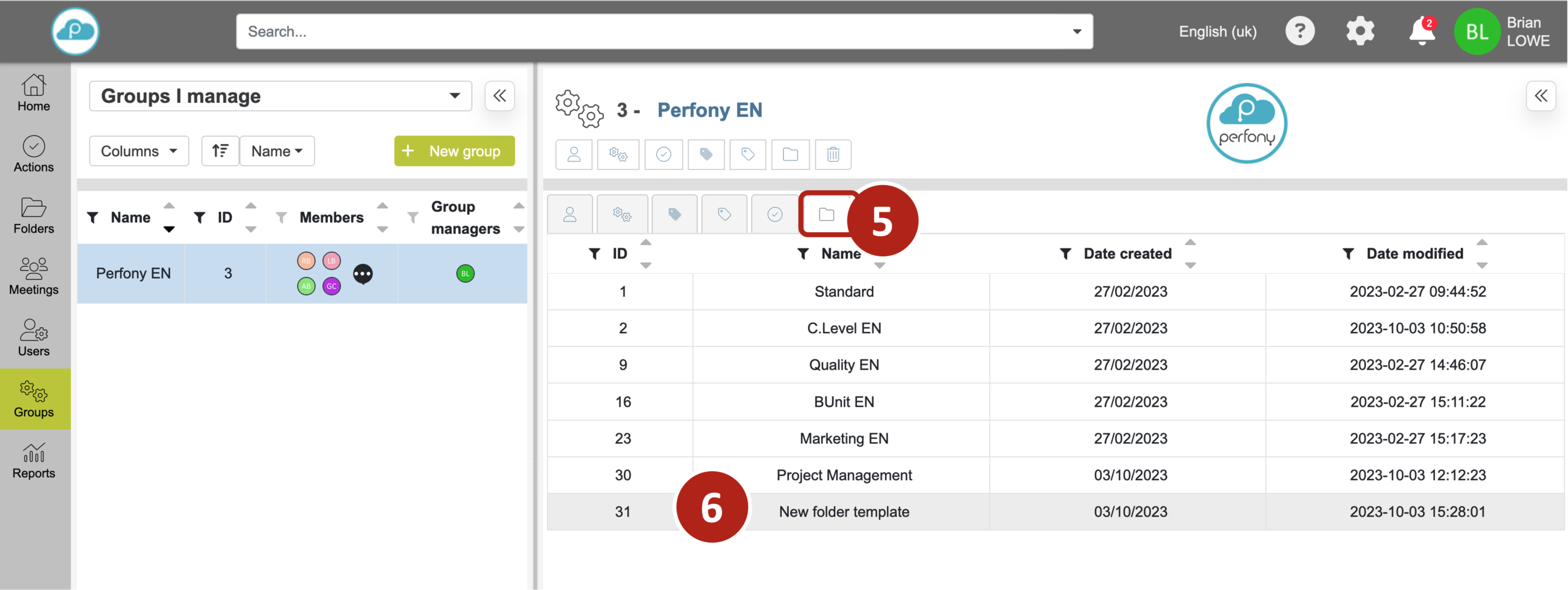
Una vez que hayas hecho tus selecciones, haz clic en «Añadir» y tu plantilla de carpetas estará disponible en la lista de plantillas de carpetas.

3/ Modificar una plantilla de carpeta
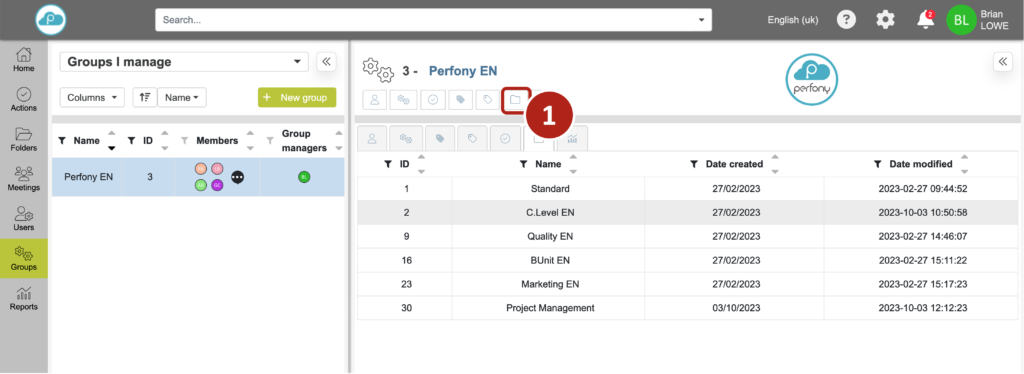
Puedes modificar una plantilla de carpeta en cualquier momento. Para ello, haz clic en la pestaña «plantillas de carpetas» y selecciona la plantilla que desees :
Aparece la ventana emergente de configuración y puede:
-
- cambiar el nombre del modelo
- cambiar los derechos de acción
- modificar las selecciones de temas (carpeta) y campos (acción)
- suprimir el modelo
Atención: cualquier eliminación hará desaparecer la plantilla y las carpetas afectadas volverán a ser una plantilla «estándar». Los valores de los temas y campos personalizados se borrarán.
4/ Utilizar una plantilla de archivo
Tu plantilla de carpetas ya está lista, y puedes utilizarla para configurar tus carpetas:
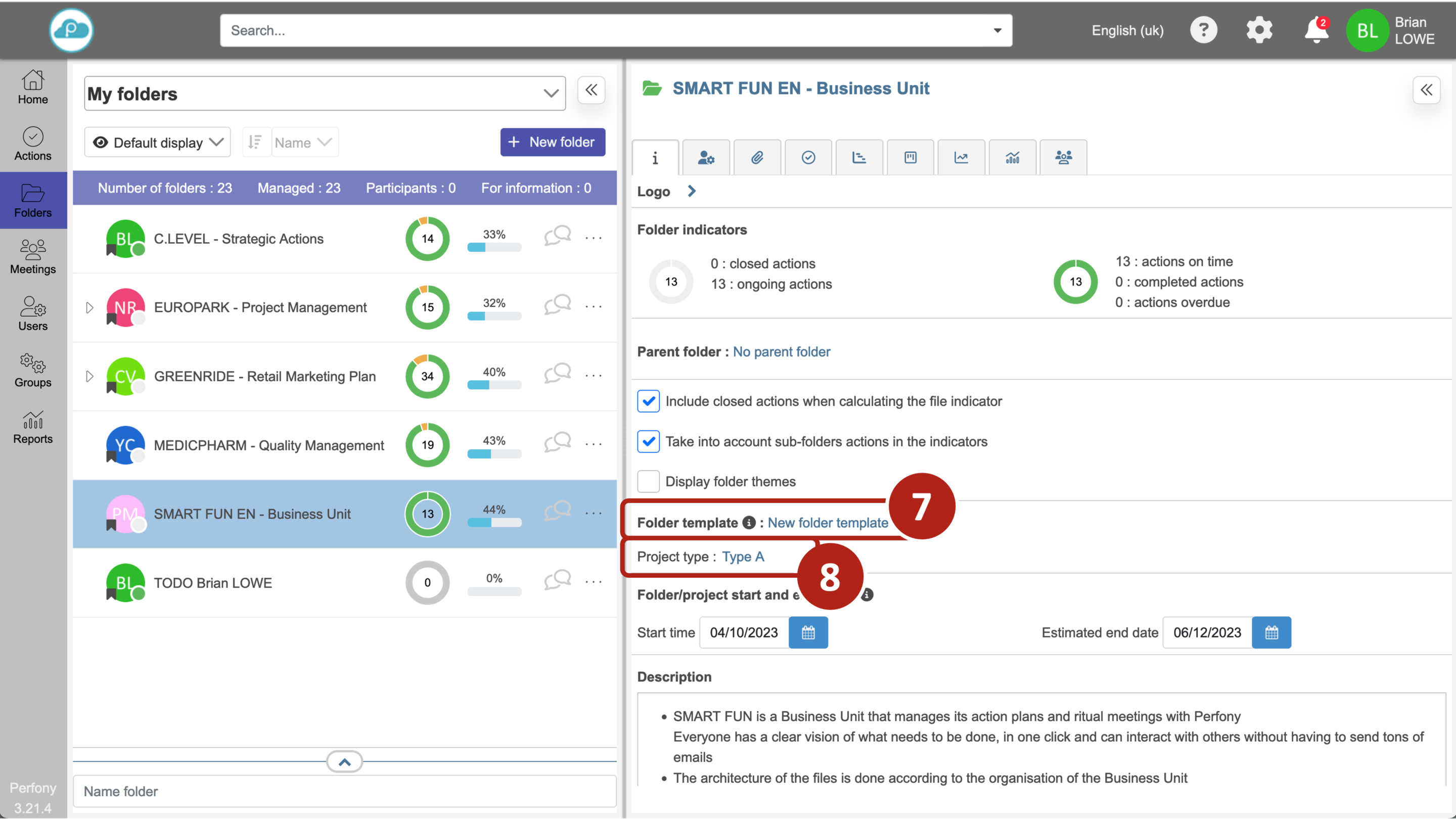
En el menú de carpetas, haz clic en la pestaña «información» y en la sección «plantilla de carpeta» selecciona la plantilla de carpeta que prefieras.
Nota: Un menú desplegable mostrará todas las plantillas de carpetas a las que tienes acceso.
Atención: si eliges otro modelo de carpeta, los valores de los temas y campos personalizados se borrarán y aparecerán los nuevos temas y campos sin posibilidad de recuperar los valores antiguos. Como esta opción está reservada al conductor y a los copilotos de la carpeta, los riesgos son, no obstante, limitados.
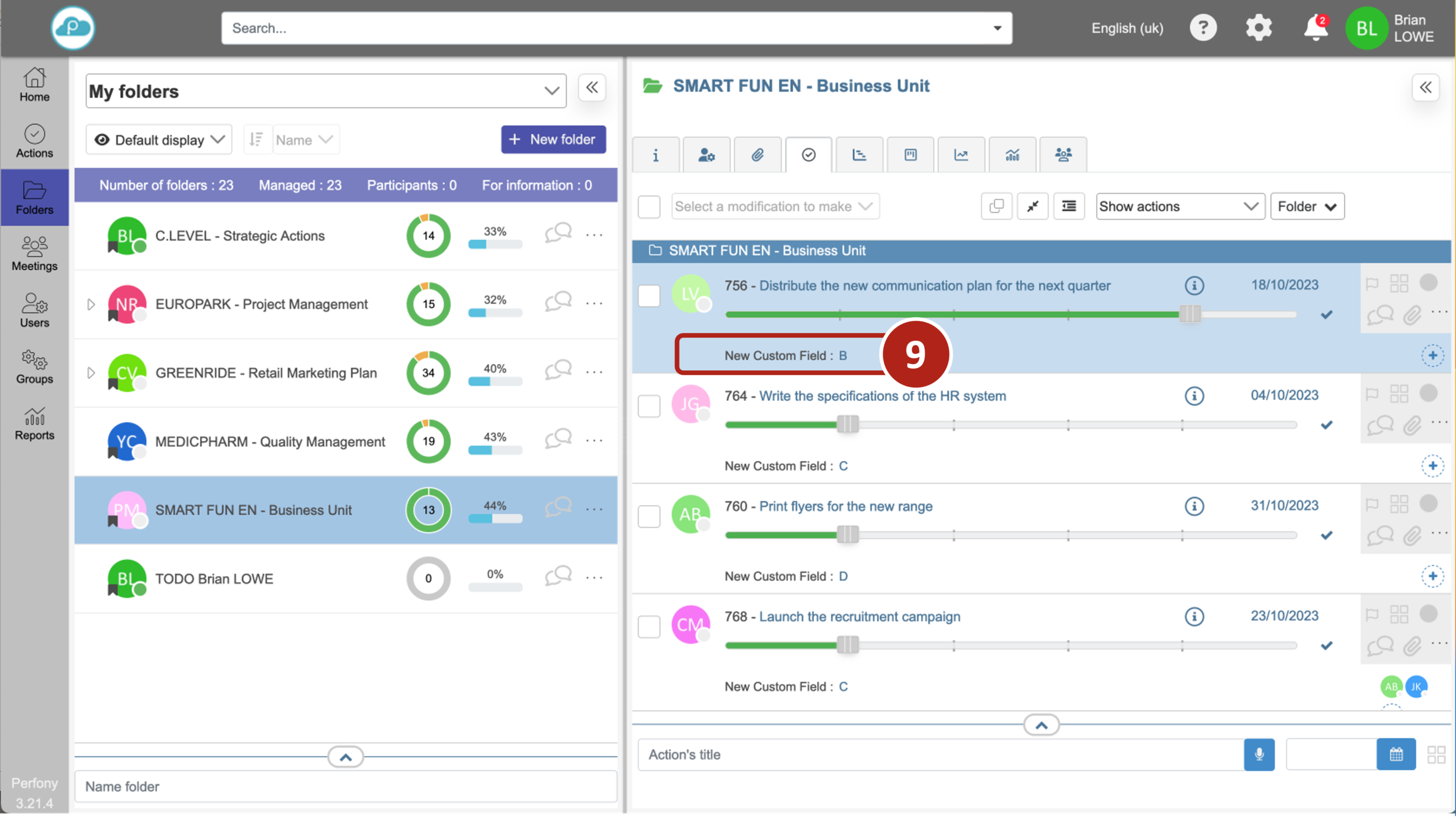
Una vez mostrada la plantilla de la carpeta y recargada la página, aparecerá el tema o temas de la carpeta , junto con el campo o campos personalizados para las acciones .