Come possiamo aiutare?
Creare e gestire modelli di cartelle
Il modello di cartella è la funzione che raggruppa i temi delle cartelle, i campi personalizzati per le azioni, le configurazioni dei diritti per le azioni e che ti permette di proporre un modello di cartella personalizzato. È quindi il culmine di tutti i dati del menu Gruppo.
1/ Definizione di un modello di file
Un campo personalizzato è una zona in cui puoi allegare dei dati a un’azione.
Puoi avere tutti i campi personalizzati che vuoi per un’azione.
Il vantaggio è che puoi ordinare i piani d’azione in base ai valori di questi campi personalizzati.
Ad esempio, nell’ambito di un piano d’azione per la qualità, la sicurezza o la certificazione, possiamo collegare le azioni a tipi di anomalie o processi.
Oltre ai filtri e alle opzioni di ordinamento, sarà possibile creare grafici visivi in base ai valori dei campi personalizzati (vedi cruscotto grafico).
Questi campi possono essere personalizzati tramite il menu “Gruppi” cliccando su “Aggiungi un campo personalizzato” .
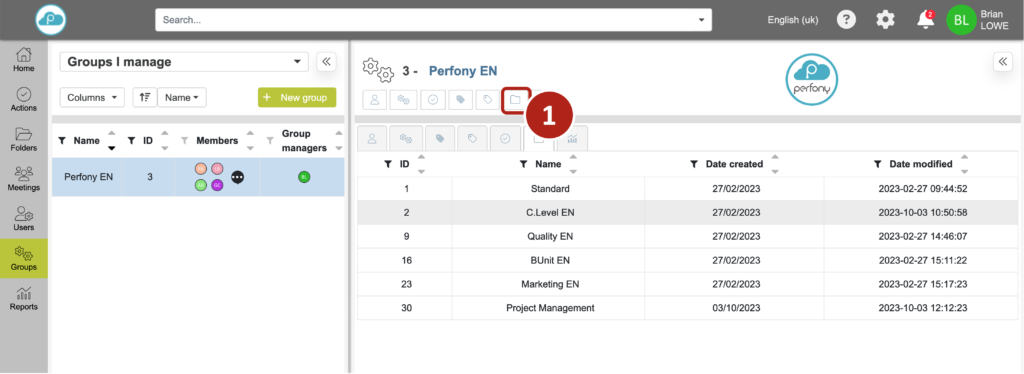
2/ Creare un modello di cartella
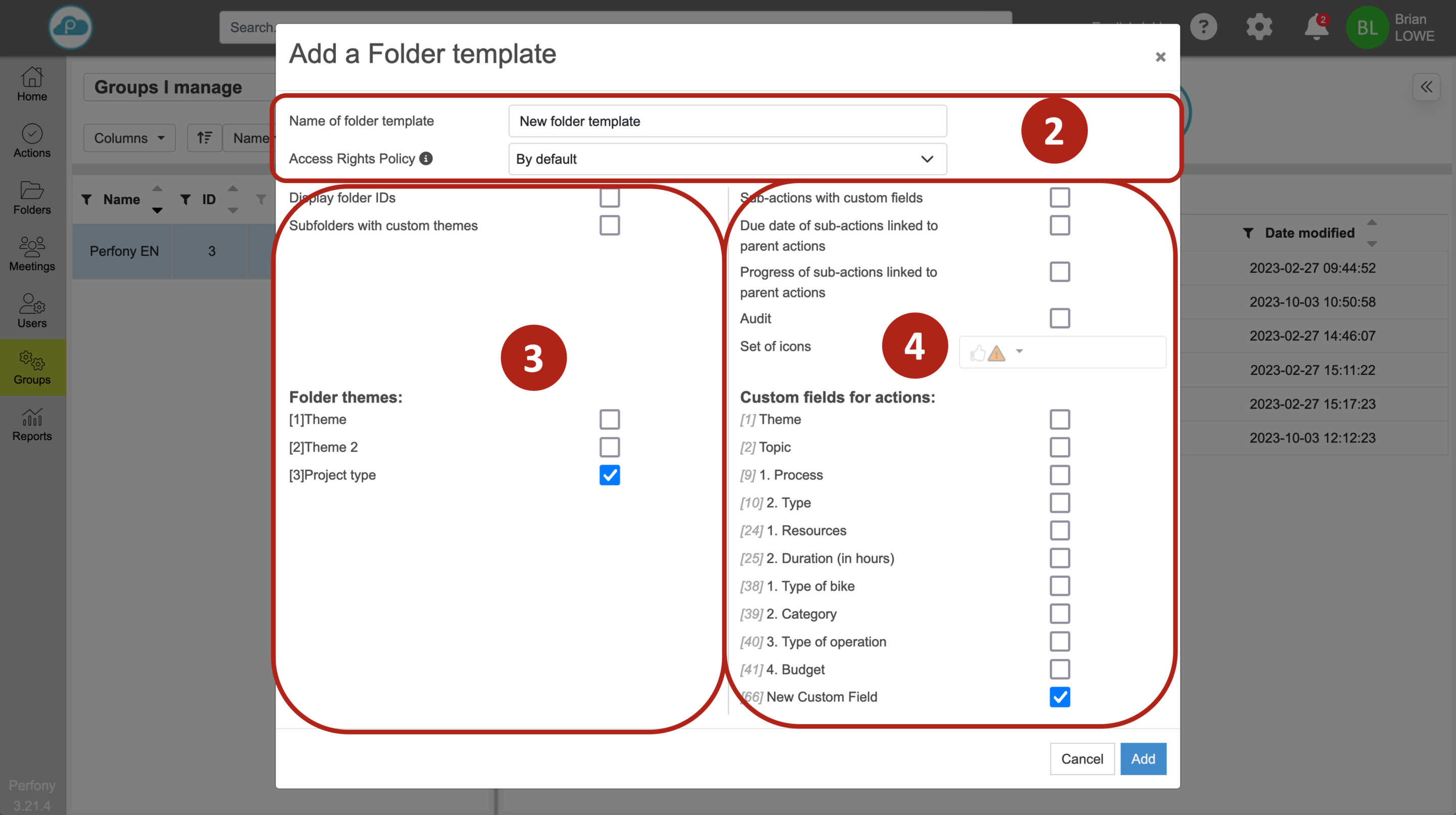
Quando fai clic su “Aggiungi un modello di cartella”, appare una finestra popup con 3 zone:
Una zona per :
-
- Definisci il nome del modello di cartella
- Scegli il criterio dei diritti di condivisione (vedi Configurazione dei diritti di condivisione).
Una zona per tutto ciò che riguarda i file:
-
- Scegli se vuoi che gli ID delle cartelle vengano visualizzati nell’elenco delle cartelle.
- Scegli se vuoi che le sottocartelle della cartella che avrà questo modello abbiano la funzione dei temi della cartella.
- Infine, seleziona i temi delle cartelle che desideri utilizzare (vedi Creazione e gestione dei temi delle cartelle).
Infine, un’area che riguarda le azioni:
-
- Scegli se vuoi che le sotto-azioni abbiano o meno dei campi personalizzati
- Seleziona se vuoi che la data dell’azione principale sia collegata alla data più recente della sotto-azione.
- Scegli se la barra di avanzamento della sotto-azione deve avanzare o meno rispetto alla barra di avanzamento dell’azione madre.
- Attiva la funzione di revisione su questa cartella e scegli il set di icone
- Infine, seleziona i campi personalizzati per le azioni che desideri utilizzare (vedi Creazione e gestione dei campi personalizzati).
Una volta effettuate le selezioni, clicca su “Aggiungi” e il tuo modello di cartella sarà disponibile nell’elenco dei modelli di cartella.
3/ Modificare un modello di cartella
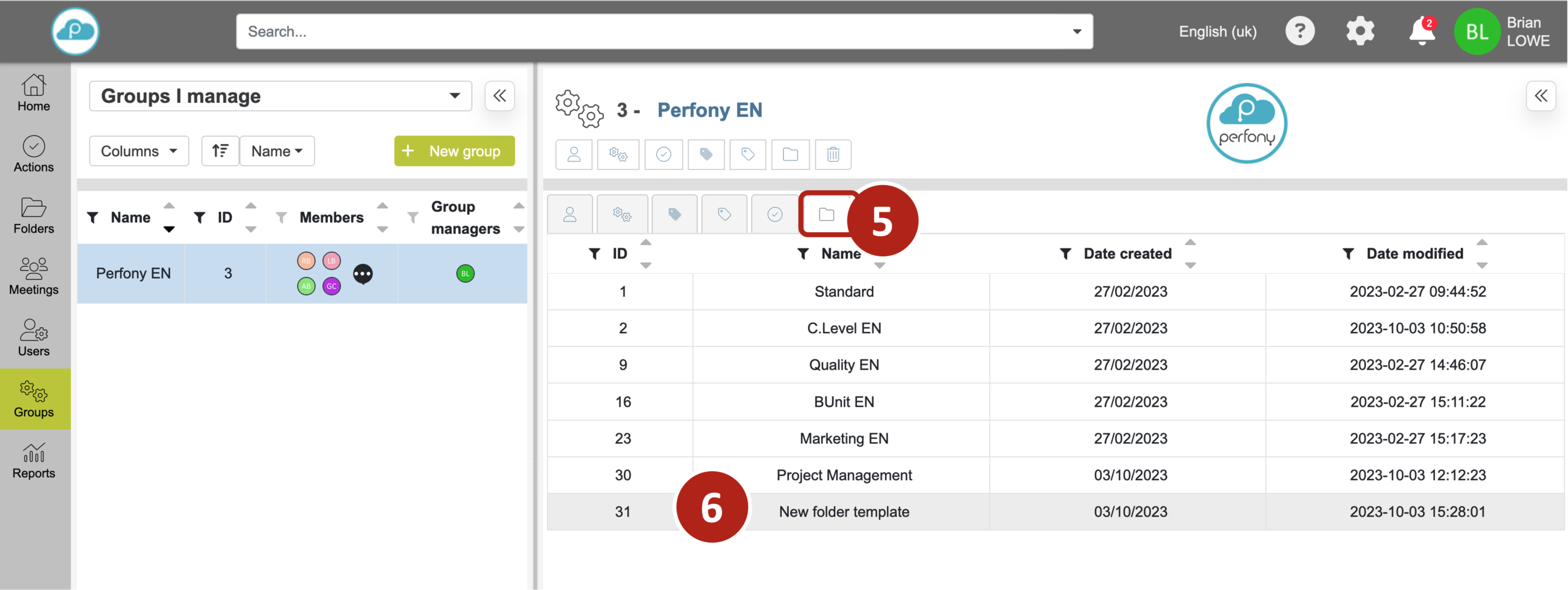
Puoi modificare un modello di cartella in qualsiasi momento. Per farlo, clicca sulla scheda “modelli di cartella” e seleziona il modello che desideri :
Viene visualizzato il popup di configurazione ed è possibile:
-
- cambiare il nome del modello
- modifica dei diritti azionari
- modifica le selezioni per i temi (cartella) e i campi (azione)
- eliminare il modello
Attenzione: qualsiasi cancellazione causerà la scomparsa del template e le cartelle interessate torneranno a essere un template “standard”. I valori dei temi e dei campi personalizzati verranno cancellati.
4/ Utilizzo di un modello di file
Il tuo modello di cartella è ora pronto e puoi usarlo per impostare le tue cartelle:
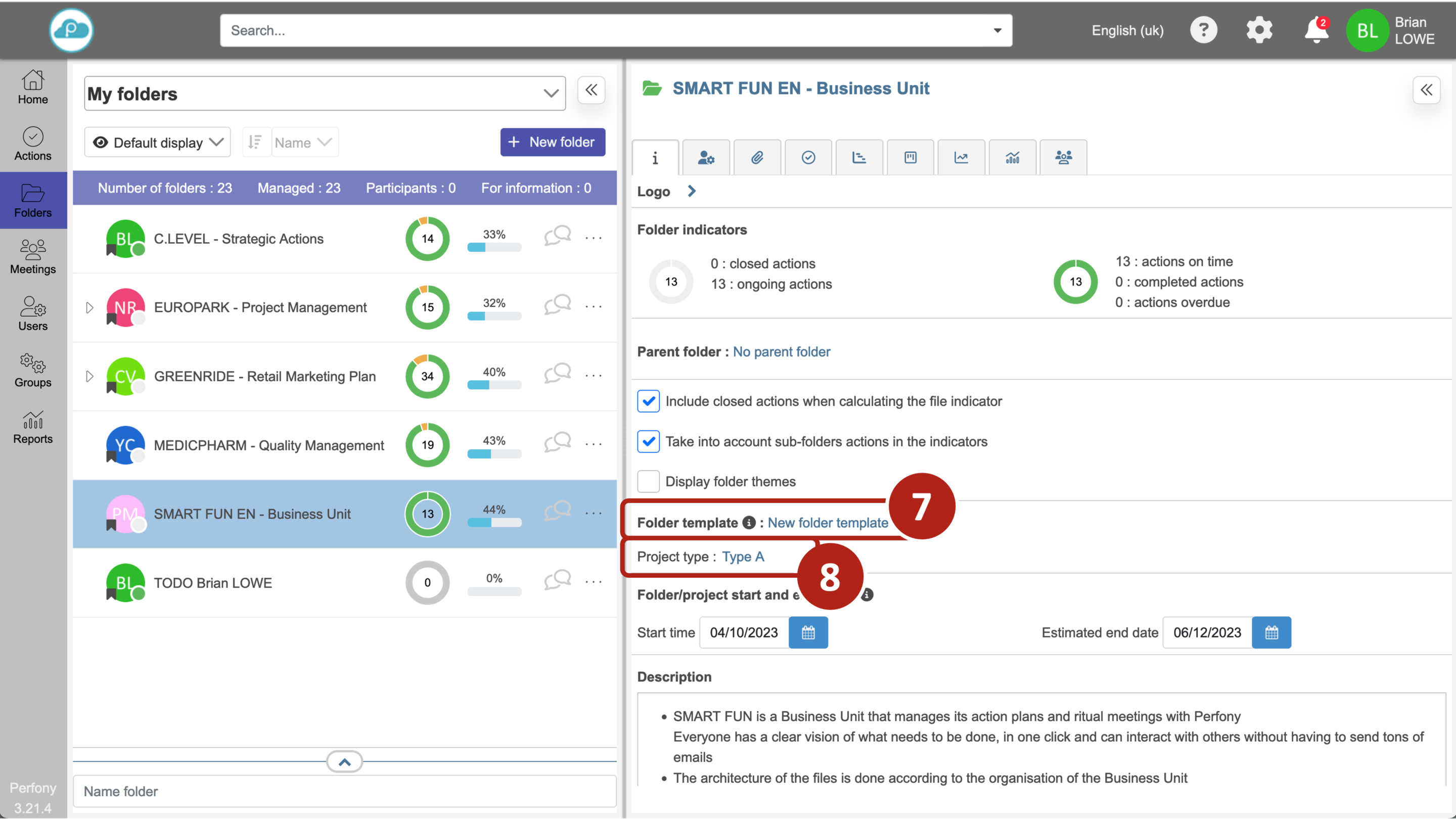
Nel menu della cartella, clicca sulla scheda “informazioni” e nella sezione “modello di cartella” seleziona il modello di cartella che preferisci.
Nota: un menu a tendina mostrerà tutti i modelli di cartella a cui hai accesso.
Attenzione: se scegli un altro modello di cartella, i valori dei temi e dei campi personalizzati verranno cancellati e appariranno i nuovi temi e campi senza la possibilità di recuperare i vecchi valori. Poiché questa opzione è riservata al conducente e ai co-driver della cartella, i rischi sono comunque limitati.
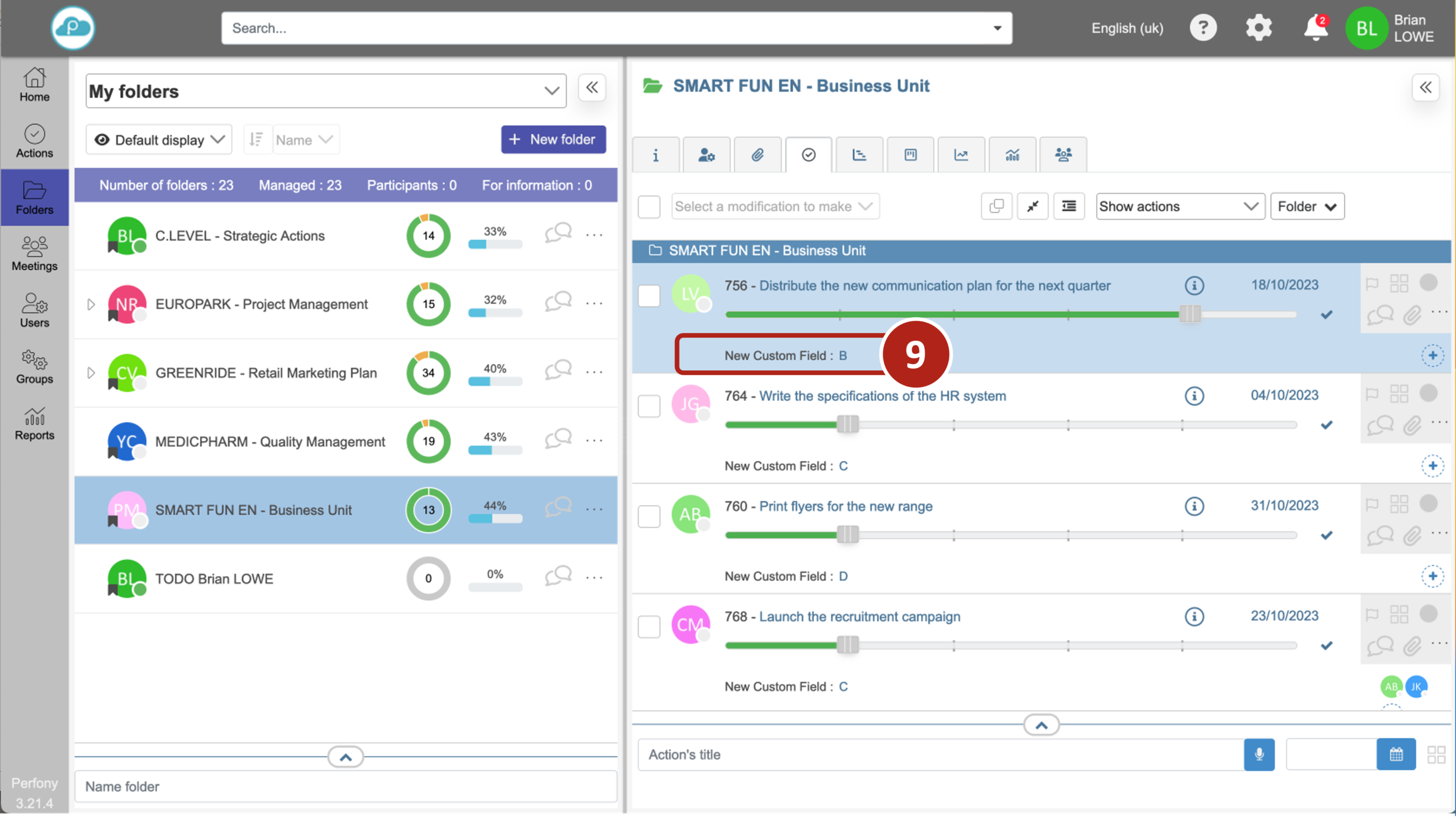
Una volta visualizzato il modello di cartella e ricaricata la pagina, apparirà il tema della cartella e i campi personalizzati per le azioni .