Come possiamo aiutare?
Crea e gestisci i temi delle cartelle
1/ Definire il tema di un file
I temi delle cartelle ti permettono di allegare dati alle tue cartelle. Nell’ambito della gestione del portafoglio progetti, puoi differenziare i progetti in base ai tuoi criteri. Questo ti permetterà di ordinare i file e di creare rappresentazioni grafiche (vedi il cruscotto grafico avanzato) utilizzando questi dati come filtro.
Per impostazione predefinita, nelle cartelle ci sono due temi che sono campi liberi.
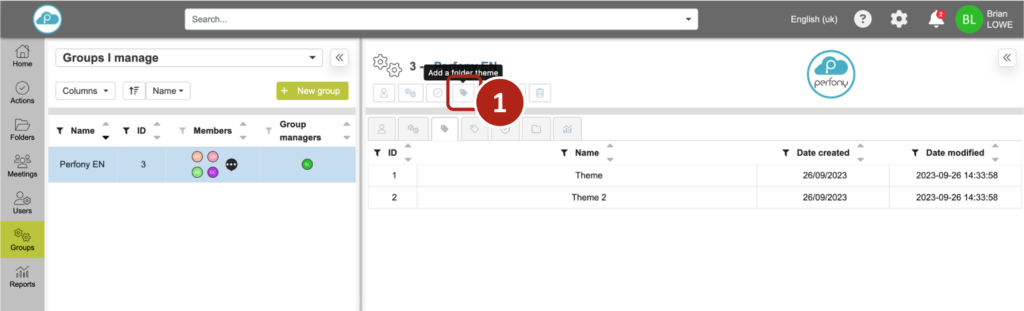
Questi temi possono essere personalizzati tramite il menu “Gruppi” cliccando su “Aggiungi un tema per la cartella” .
2/ Personalizzare i temi delle cartelle
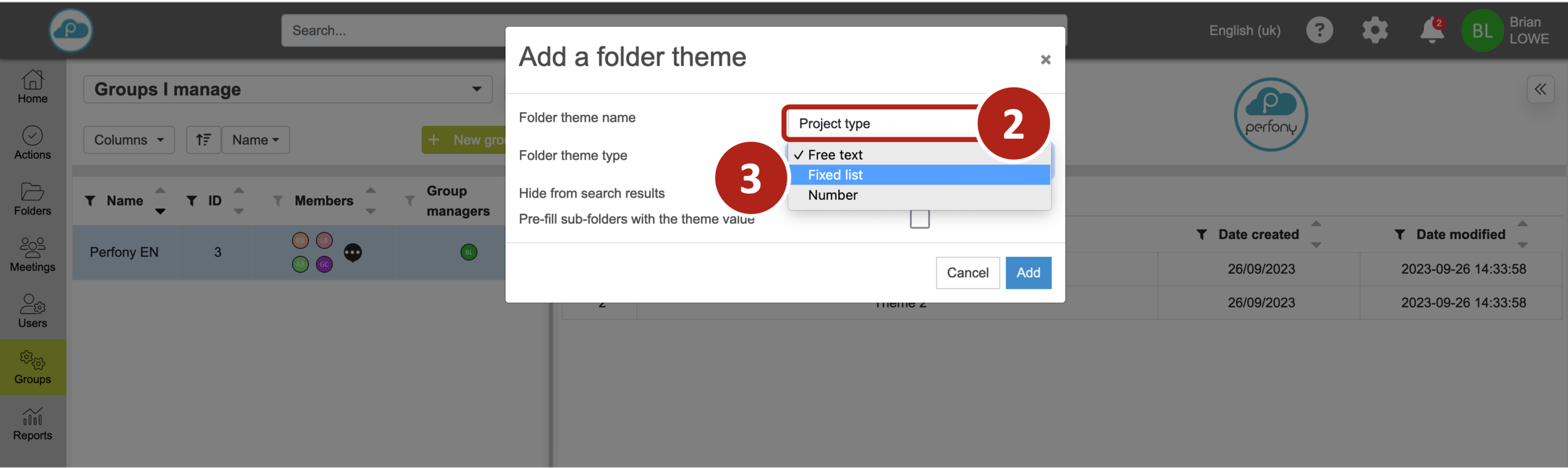
Quando fai clic su “Aggiungi un tema di cartella”, una finestra popup ti invita a :
Dai un nome al tuo tema (quello che inserirai sostituirà la parola “tema”) e scegli il tipo di tema. Ci sono 3 possibilità:
-
- Un campo libero per il testo
- Un elenco fisso per un menu a discesa
- Un campo per i valori numerici
Nell’esempio seguente, seleziona “elenco fisso” . Una volta cliccato, appare un campo in cui puoi inserire i valori desiderati.
Questi valori appariranno nell’ elenco delle scelte possibili per il file. L’ordine dei valori nell’elenco è quello indicato di seguito.
Ci sono due caselle da spuntare se lo desideri: nascondere i valori dei temi dalla funzione di ricerca (se i tuoi temi sono valori numerici, non ha senso visualizzarli) e precompilare le sottocartelle che crei con i valori della cartella principale.
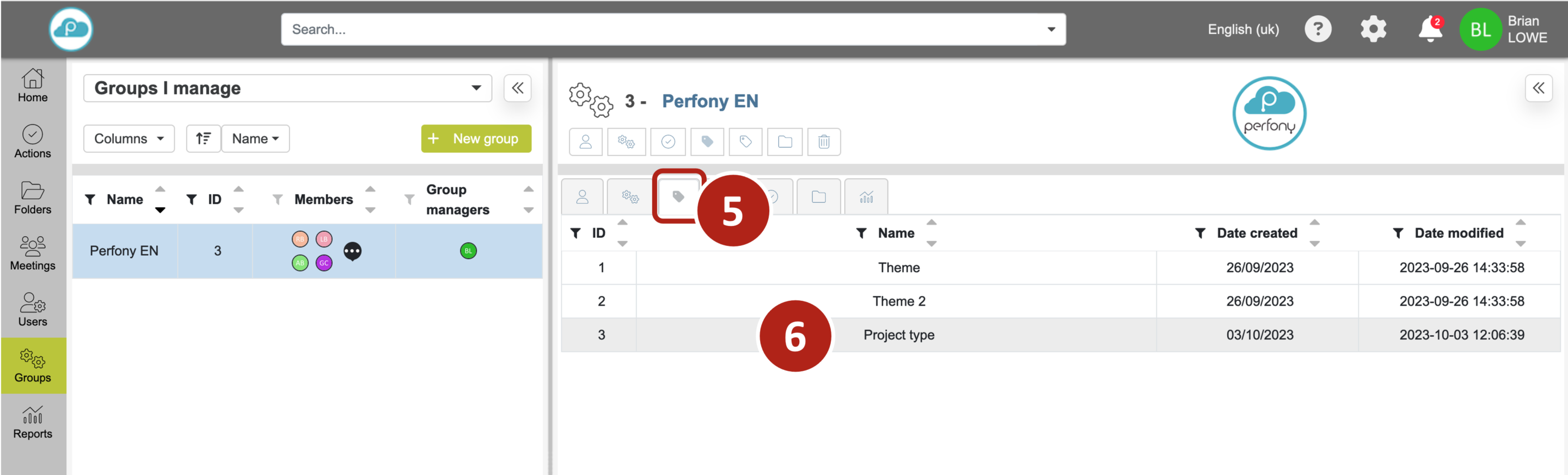
Una volta completato l’elenco e le scelte, clicca su “Aggiungi” e il tuo tema personalizzato apparirà nell’elenco dei temi della cartella.

3/ Modificare il tema di una cartella
Puoi cambiare il tema di una cartella in qualsiasi momento. Per farlo, clicca sulla scheda “temi delle cartelle” e seleziona il tema desiderato.
Viene visualizzato il popup di configurazione ed è possibile:
-
- cambiare il nome del tema
- aggiungere/modificare/rimuovere valori dall’ elenco
- seleziona o deseleziona le caselle per nascondere la ricerca e per precompilare le sottocartelle
- eliminare il tema
Attenzione: qualsiasi cancellazione o modifica di un valore in un elenco causerà la scomparsa del valore dalle cartelle.
Non puoi modificare la natura del tema. Se il tema è stato creato utilizzando un modello di “elenco fisso”, non puoi cambiarlo con un campo libero o numerico. Dovrai creare un nuovo tema.
4/ Utilizza un tema personalizzato per i tuoi file
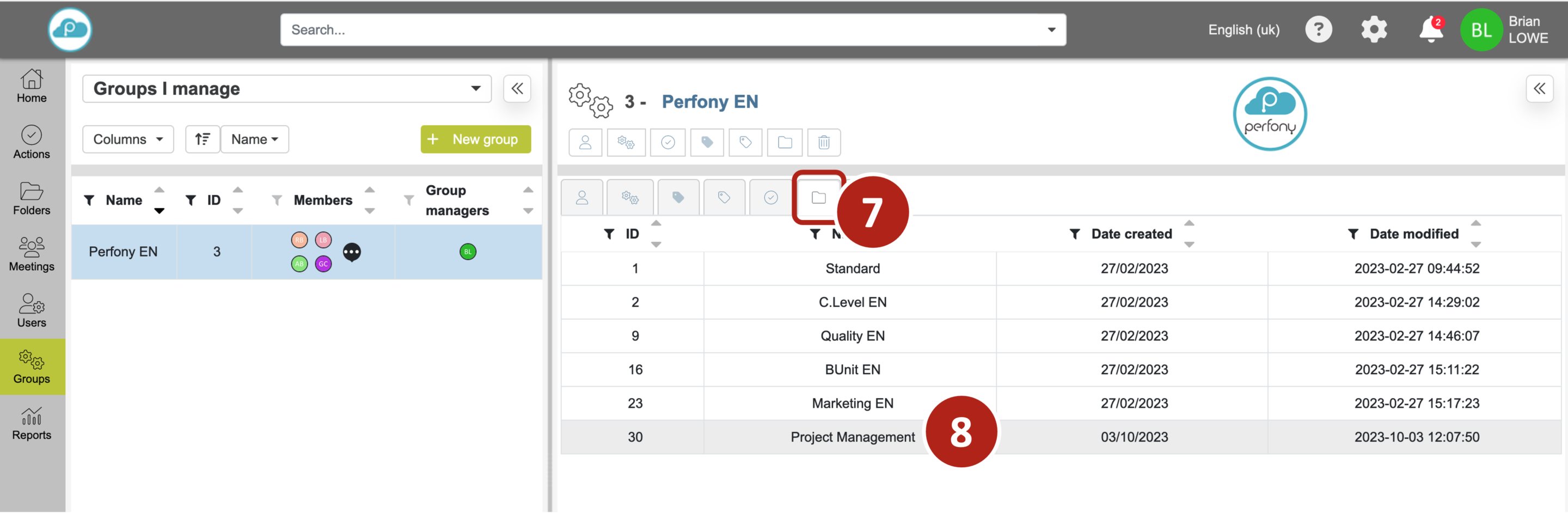
Ecco come collegare un tema di cartella a un modello di cartella. Clicca sulla scheda “Modello di cartella seleziona il modello (per creare un modello di cartella, consulta la pagina “Creare e gestire i modelli di cartella”).
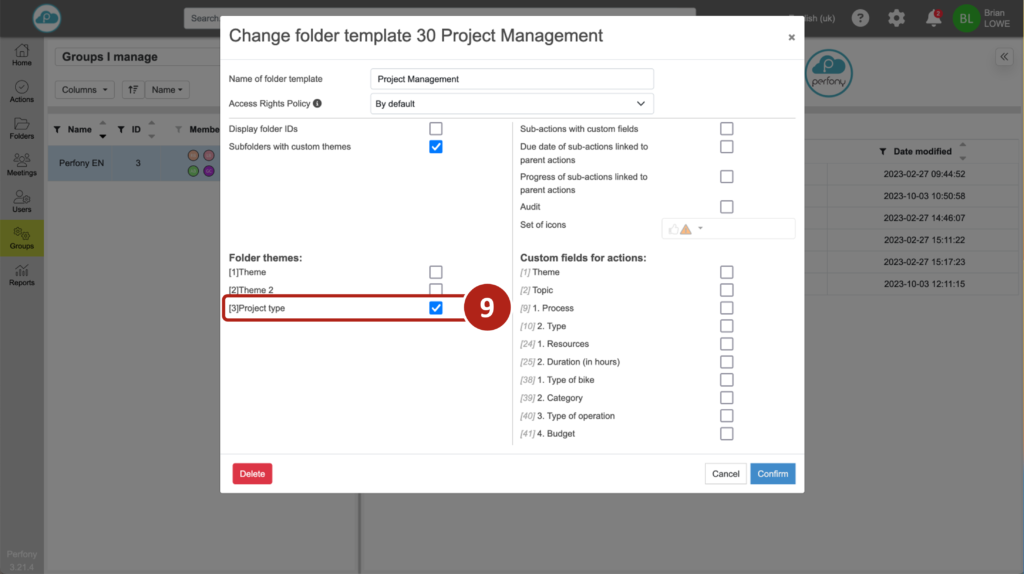
Viene visualizzata la finestra di configurazione del modello di cartella. A sinistra c’è l’elenco dei temi disponibili nel tuo gruppo. Seleziona (o un numero qualsiasi di temi personalizzati), conferma la tua scelta e la finestra si chiuderà.
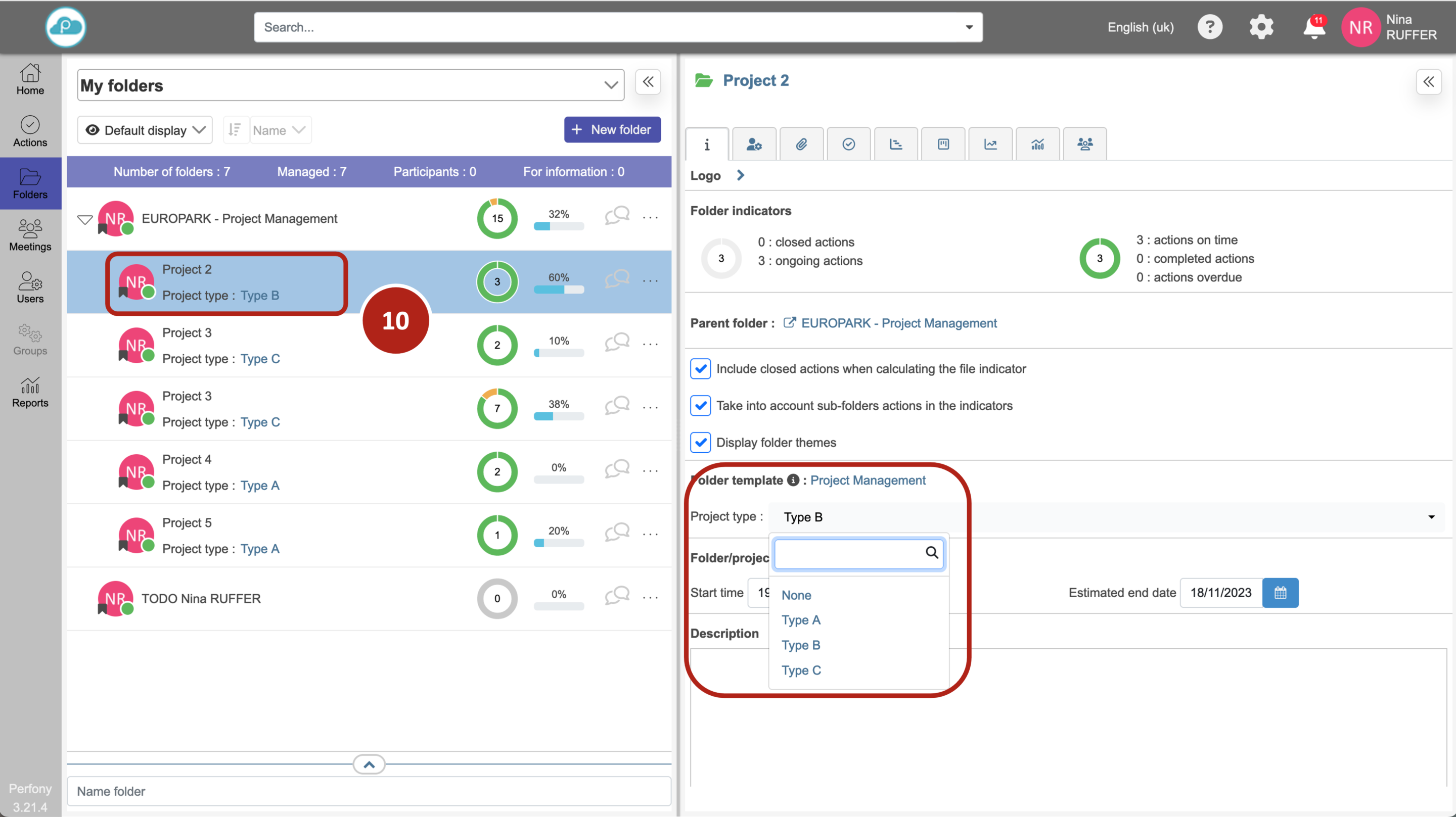
Ora avrai questo tema personalizzato per le tue cartelle che hanno questo modello di cartella.